
🎨 ¿Cómo editar el banner/slider principal?
3 min lectura
1. Entrar a la página donde está el slider #
-
Tenés dos maneras de ingresar para editar tu sitio:
Opción 1: Desde la vista pública de tu tienda
-
Iniciá sesión en tu sitio (Mi Cuenta / Área de Administración).
-
Navegá hasta la página que querés editar.
-
Arriba verás el botón “Editar con Elementor”. Hacé clic ahí para abrir el editor visual.
Opción 2: Desde el Panel de Administración
-
Ingresá al Panel de Administración de tu tienda.
-
En el menú de la izquierda, hacé clic en Páginas.
-
Buscá la página que querés modificar (por ejemplo, “Inicio”).
-
Pasá el mouse sobre el nombre de la página y seleccioná Editar con Elementor.
-
2. Seleccionar el widget del slider #
-
Una vez que estés en Elementor, ubicá el slider en la página.
-
Hacé clic sobre el slider para seleccionarlo.
-
En el panel de la izquierda vas a ver la configuración del widget.
3. Acceder a la edición del slider #
-
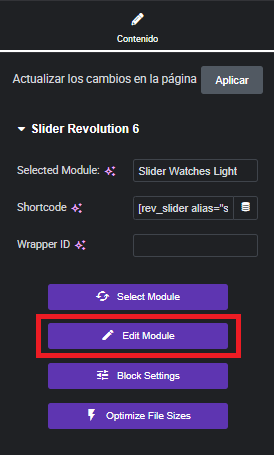
Dentro de las opciones del widget, vas a ver un botón que dice “Editar Modulo” o un enlace similar.
-
Hacé clic ahí y se abrirá automáticamente el editor de Revolution Slider en una nueva ventana o pestaña.
 #
#
4. Cambiar la imagen de fondo #
-
Hacé clic sobre la imagen de fondo (o en el área de fondo).
-
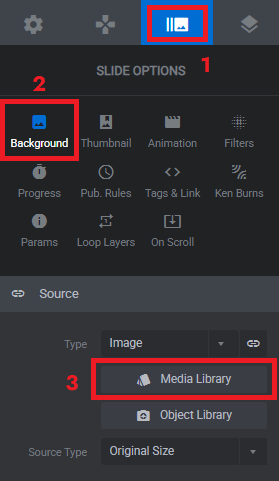
En el panel de la derecha, andá a Background.
-
Hacé clic en Media Library y subí una nueva imagen o seleccioná una de la biblioteca.
-
Guardá los cambios dentro del slide abajo a la derecha.
5. Editar textos (título, subtítulo, descripción) #
-
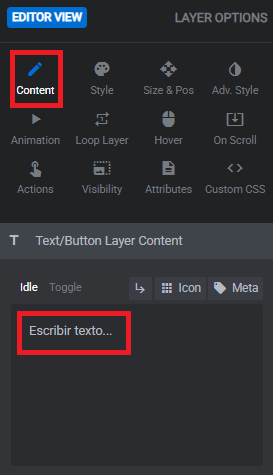
Hacé clic sobre el texto que quieras editar directamente en el slide.
-
Se abrirá el panel de propiedades del texto a la derecha.
-
Modificá el contenido, la fuente, el tamaño o el color si querés.
-
Mové los textos arrastrándolos con el mouse si necesitás cambiar su ubicación.
6. Editar botones #
-
Hacé clic sobre el botón en el slide.
-
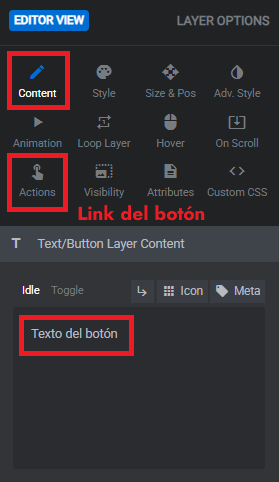
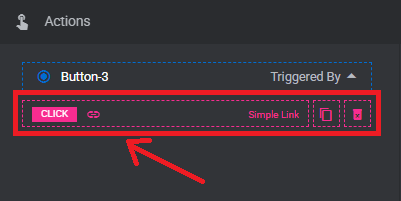
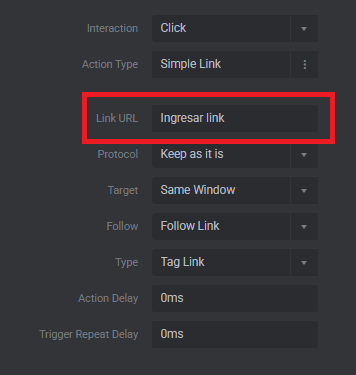
En el panel de la derecha podrás:
-
Cambiar el texto del botón
-
Modificar el link al que redirige
-
Ajustar colores, bordes o estilos si querés.
-
 #
#
#
7. Agregar nuevos elementos (opcional) #
-
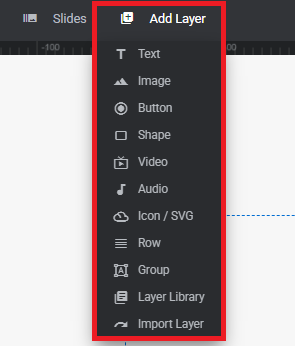
Hacé clic en Add Layer en la barra superior.
-
Podés agregar:
-
Texto
-
Botones
-
Imágenes
-
Iconos, formas, etc.
-
(Esto es opcional, los sliders ya están diseñados para que no sea necesario.)
#
8. Guardar los cambios #
-
Cuando termines de editar, hacé clic en el botón Save (abajo a la derecha).
-
¡Listo! Tu slider actualizado ya estará visible en tu tienda.
¿Necesitás ayuda para actualizar tu banner/slider? #
Si preferís que nosotros realicemos la edición de tu banner/slider, podés solicitarlo de manera gratuita la primera vez.
Simplemente completá el formulario que encontrarás en tu sección de Mi Cuenta, adjuntando:
-
La imagen o las imágenes nuevas que querés utilizar.
-
Los títulos, subtítulos y descripciones actualizados.
-
Los textos de los botones (si corresponde).
-
Los links a los que se deben dirigirse los botones.
Una vez recibido tu pedido, actualizaremos tu banner/slider con la información enviada.
✅ Recordá: este servicio de actualización de banners/sliders está disponible sin costo la primera vez.
🎨 ¿Querés crear o mejorar tus imágenes?
Podés solicitar diseños personalizados en nuestro sitio Diseño Webting.


